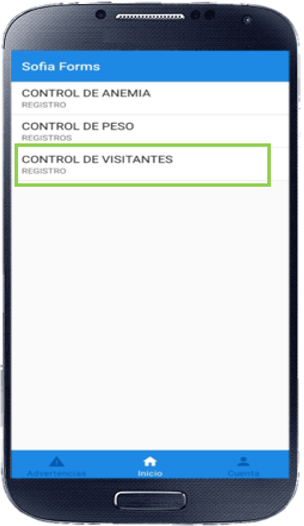
Seleccionar la plantilla en la que se registrará evaluaciones.
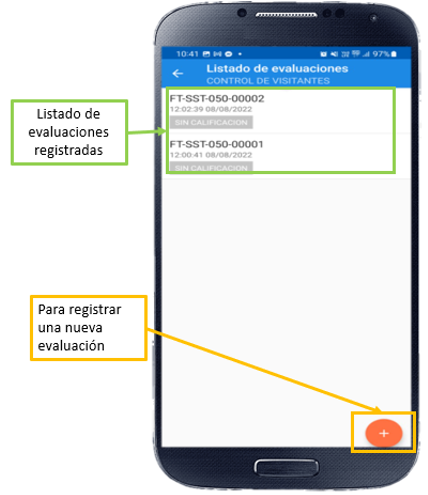
Se mostrarán todas las evaluaciones registradas. Inicialmente no habrá ninguna, para crear una evaluación seleccionar el icono “+”
Llenar los datos los datos de la evaluación
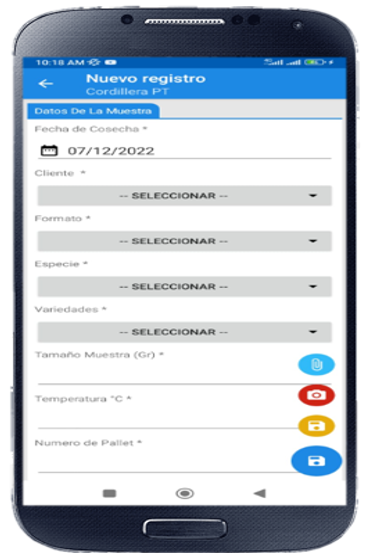
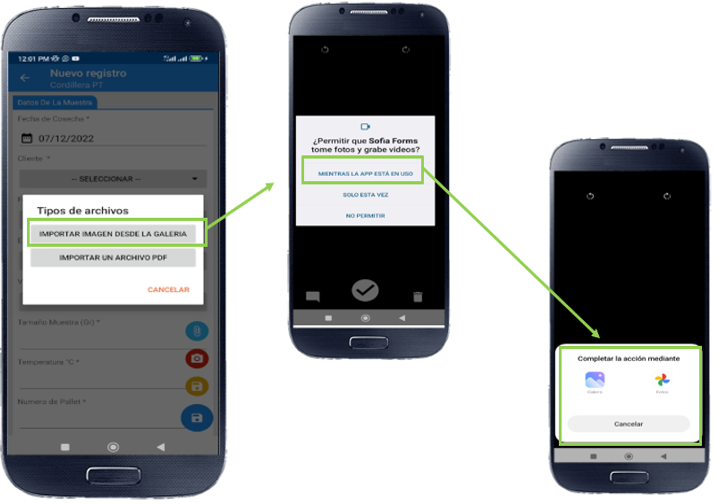
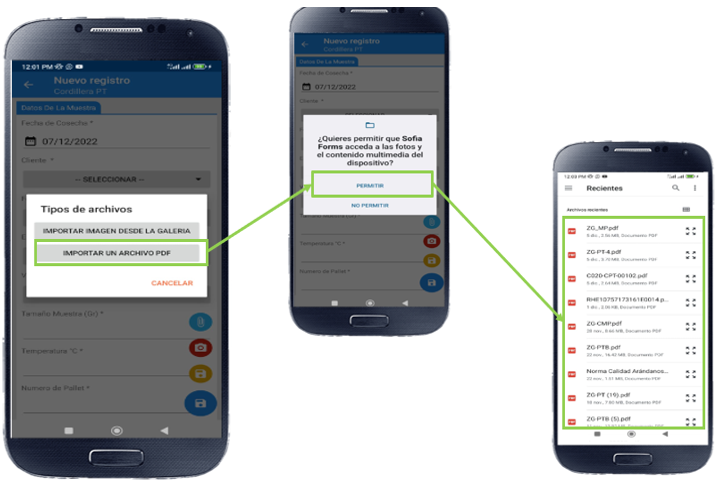
Si se desea adjuntar archivos PDF o imágenes a la evaluación, dar clic en el icono de Clip y nos mostrará las dos opciones.
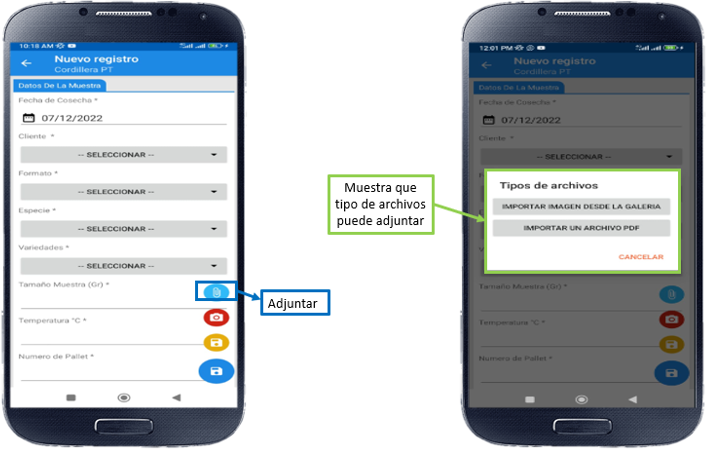
Al seleccionar la opción IMPORTAR IMAGEN DESDE LA GALERIA, te dirigirá hacia una ventana donde permitirás que la app Sofia Forms acceda a fotos y videos de tu dispositivo móvil.
Al seleccionar la opción IMPORTAR UN ARCHIVO PDF, te dirigirá hacia una ventana donde permitirás que la app Sofia Forms acceda al contenido multimedia de tu dispositivo móvil.
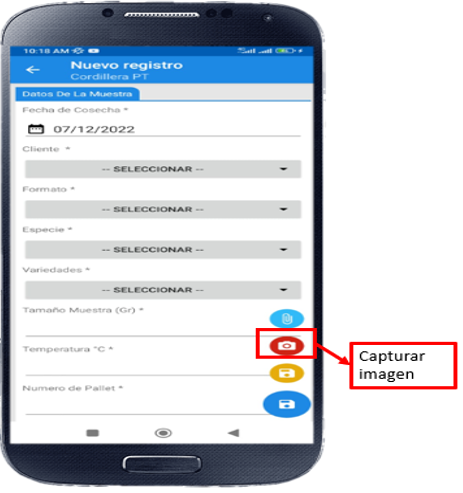
Si se desea agregar captura una imagen desde la cámara del dispositivo móvil dar clic en el icono de Cámara, aceptar los permisos y tomar la foto.
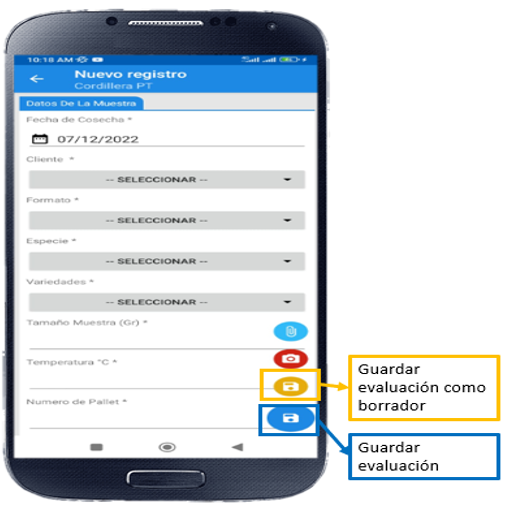
Si no se ha terminado de registrar todos los datos de la evaluación y desea guardar los campos ingresados, hacer clic en Casete Amarillo y permitirá guardar la evaluación sin haber finalizado la evaluación. Para finalizar hacer clic en el icono de Casete de fondo azul para guardar la información registrada.