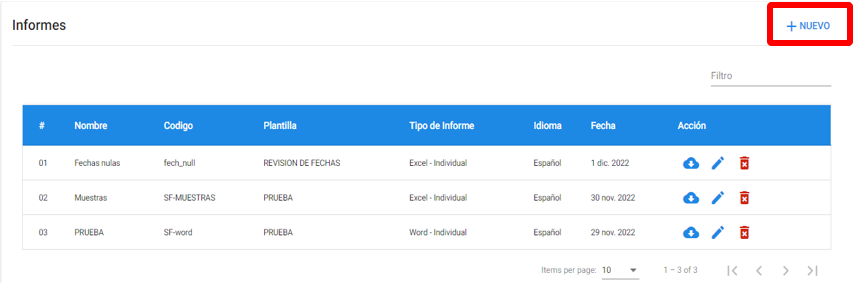
Dar clic en la opción “+NUEVO
Ingresar los datos requeridos y dar clic en “Aceptar”
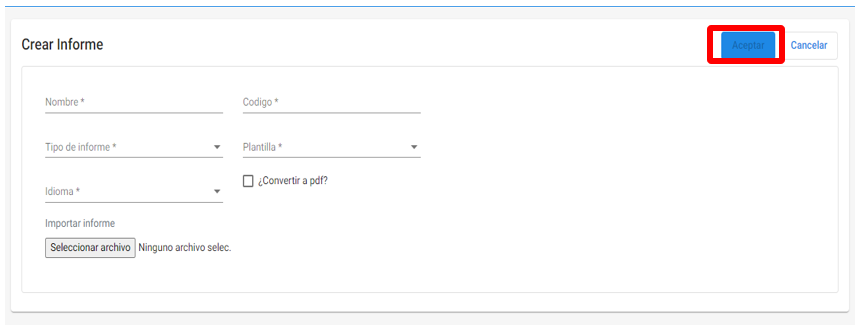
- Nombre: Ingresar el nombre del informe
- Código: Ingresar el código del informe
- Tipo de informe: Sofia Forms permite elaborar el modelo de tu evaluación en una plantilla de Excel o Word, donde se copiaran los códigos correspondientes a cada pieza que se requiera, y que permitirá crear condiciones, formulas avanzadas y gráficos según el modelo que haya definido.
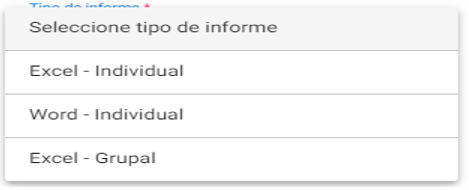
Para una visualización de las evaluaciones de forma individual en Histórico se trabajarán con Tipo de Informe Excel- Individual o Word Individual, y para la visualización de un grupo de evaluaciones en el Consolidado se trabajará con Tipo de Informe Excel- Grupal.
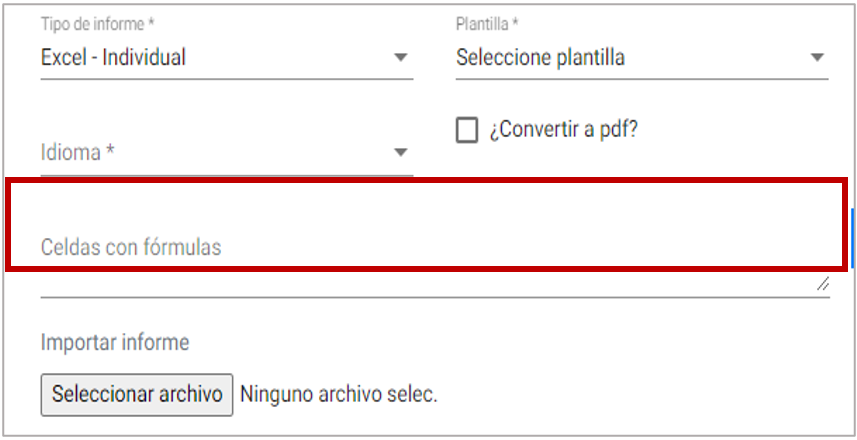
Al seleccionar el tipo de informe Excel Individual y Excel Grupal aparecerá una sección “Celdas con fórmulas” donde se registrarán las celdas que contengan fórmulas para que se puedan visualizar al momento de exportar la evaluación
Excel Individual
Cuando se trate de una plantilla de registro individual y se ha trabajado en tipo de formato Excel seleccionaremos como tipo de informe Excel Individual, la visualización de este informe se encontrará en el apartado de Histórico de la plantilla seleccionada.
a. Distribuir los datos del registro en una plantilla de Excel, se recomienda que las celdas de la plantilla tengan el mismo ancho para evitar que las páginas se desconfiguren y los datos salgan fuera de la sección de impresión.
b. Organiza y distribuye tu plantilla dependiendo como se quiere visualizar.
c. Copiar los códigos de las piezas en la plantilla de Excel, éstos se encuentran dentro del apartado de informes .
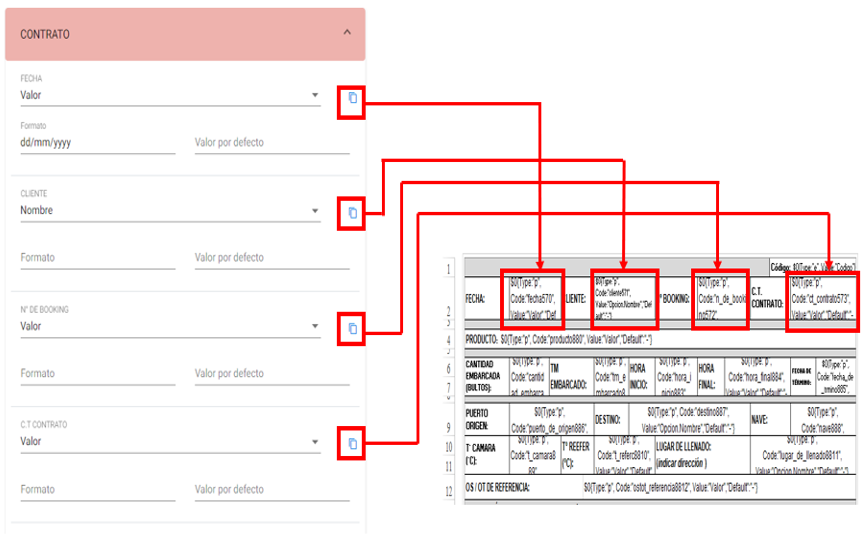
d. Una vez insertado todos los códigos de la plantilla, guardar el documento excel e importar el archivo en el apartado de informes.
En caso se haya agregado una condición, formula o gráfico dentro de la plantilla Excel agregar las celdas que contengan las formulas utilizadas en el ítem de Celdas con fórmulas. Las celdas deben estar separadas mediante un punto y coma (;).

Word Individual
Cuando se trate de una plantilla de registro individual y la trabajemos en tipo de formato Word seleccionaremos como tipo de informe Word Individual, la visualización de este informe se encontrará en el apartado de Histórico de la plantilla seleccionada.
a. Distribuir los datos del registro en una plantilla de Word.
b. Copiar los códigos de las piezas en la plantilla de Word, éstos se encuentran en el apartado de informes luego de haber seleccionado como tipo de Informe Word Individual.
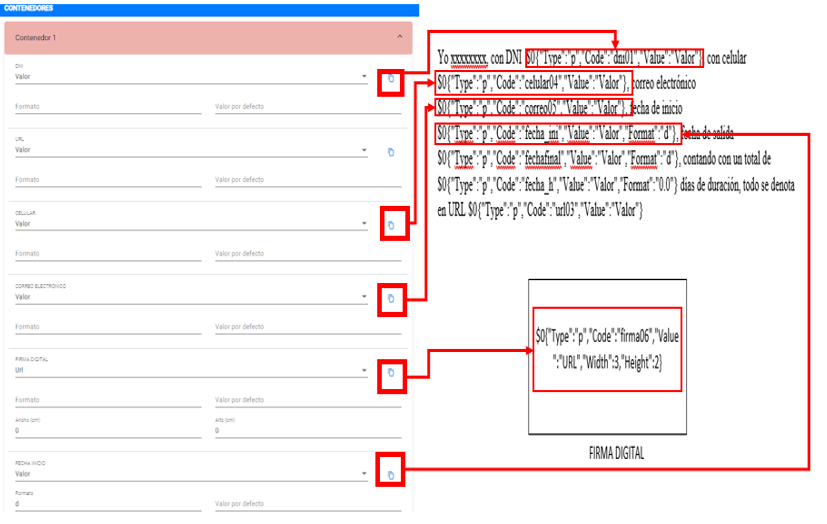
c. Copiar e insertar los códigos de las piezas que han determinado la agrupación de las evaluaciones.
d. Una vez insertado todos los códigos de la plantilla, guardar el documento word e importar el archivo en el apartado de informes.
Excel Grupal
Cuando se trate de una plantilla que agrupe cierto numero de evaluaciones individuales y la trabajemos en tipo de formato Excel seleccionaremos como tipo de informe Excel Grupal, la visualización de este informe se encontrará en el apartado de Consolidado de la plantilla seleccionada.
a. Copiar e insertar los códigos de las piezas que han determinado la agrupación de las evaluaciones.
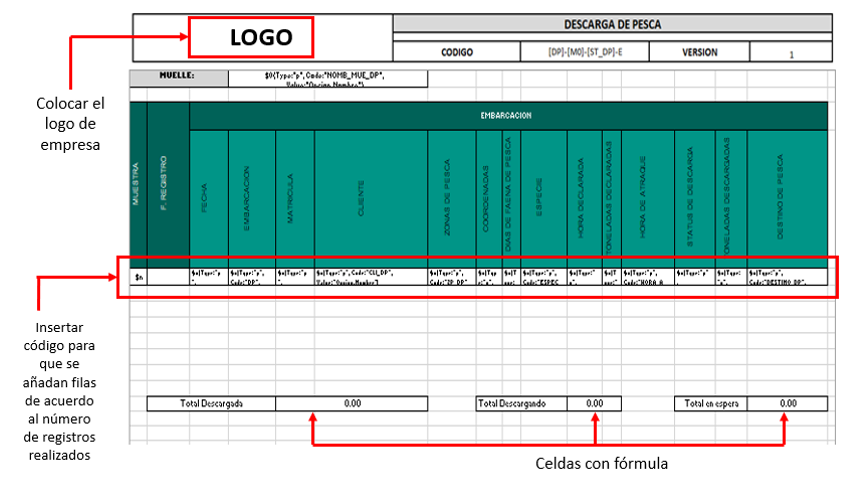
b. Las piezas cuya información pertenezcan a cada una de las evaluaciones se insertarán de esta forma para que se pueda visualizar a detalle cada una .
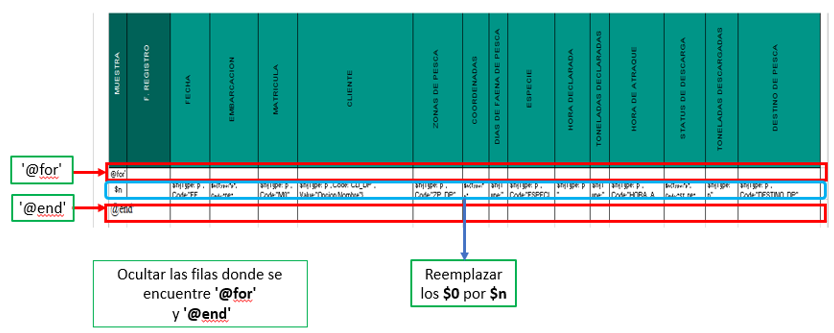
c. Una vez insertado todos los códigos de la plantilla, guardar el documento excel e importar el archivo en el apartado de informes.
- Plantilla: Seleccionar plantilla.
Al seleccionar en el lado derecho de la ventana aparecerán los bloques en los que se divide tu plantilla.
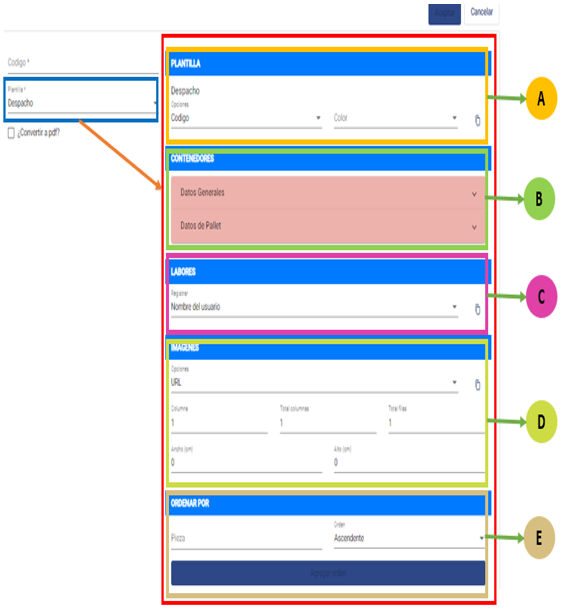
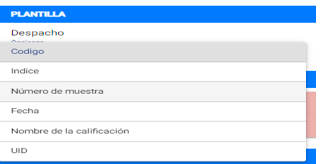
A. PLANTILLA
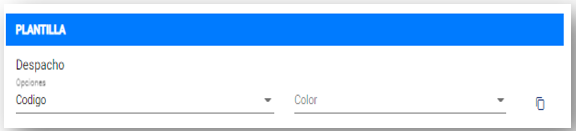
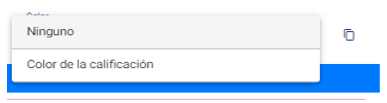
OPCIONES
Color: Depende de la calificación de la evaluación.
B. CONTENEDORES
Se mostrarán todos los contenedores que existan en la plantilla que se ha seleccionado. Al desplegar los contenedores se mostrarán las piezas respectivas por cada uno de ellos.
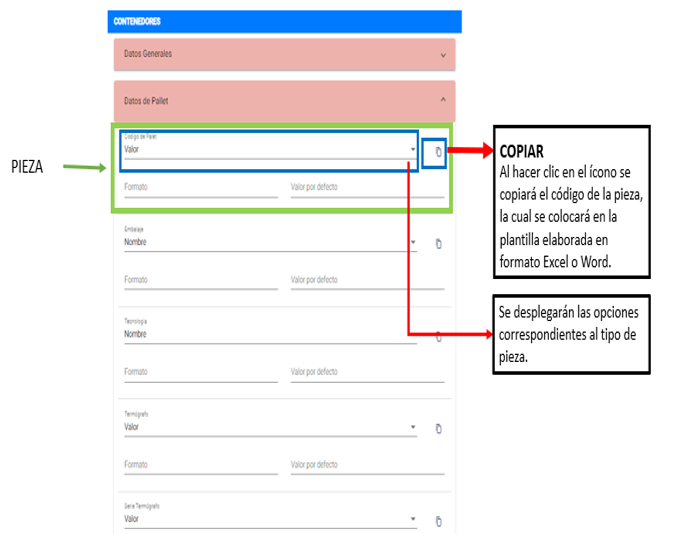
Tipos de piezas en CONTENEDORES
- Lista
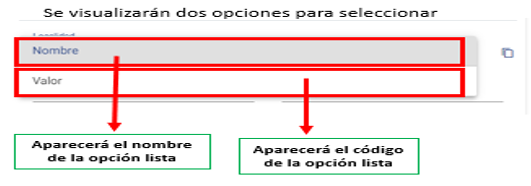
- Texto, Verdadero o Falso
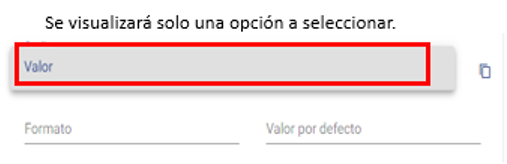
- Número sin signo, número con signo y número decimal: Se visualizará solo una opción a seleccionar. En el campo Formato por defecto saldrá 0.0, es decir, que el número ingresado solo aparecerá con un decimal. Si deseas que solo muestre el entero del número o cambiar el número de decimales a mostrar se tiene que modificar ese ítem
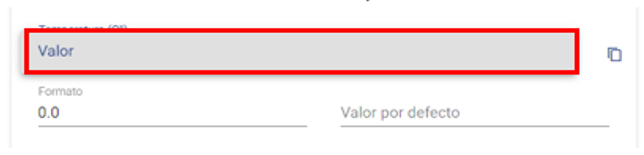
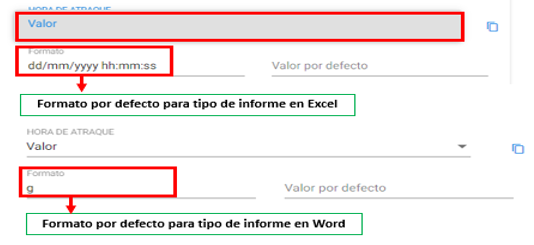
- Fecha y Hora:
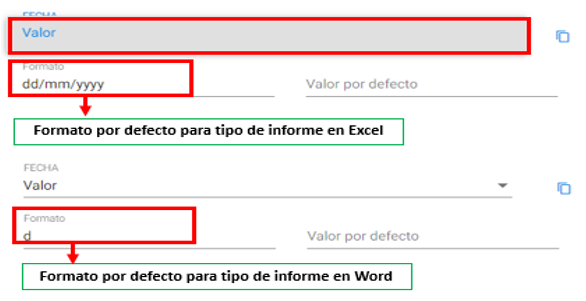
- Sólo Fecha
- Sólo Hora:
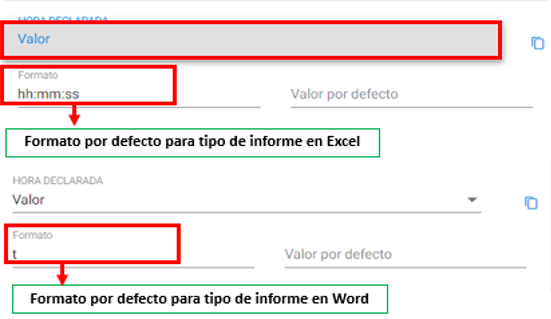
- Firma Digital:
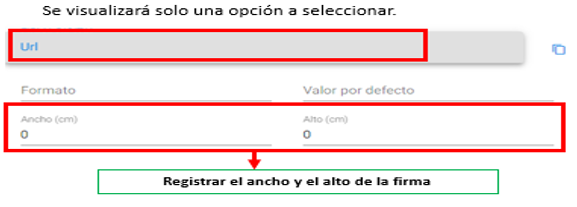
- Correo Electrónico, Número de teléfono, URL Y DNI:
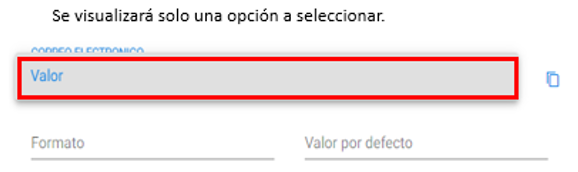
- Para los defectos que se encuentran dentro de una tabla de Tolerancia se mostrarán de la siguiente forma:
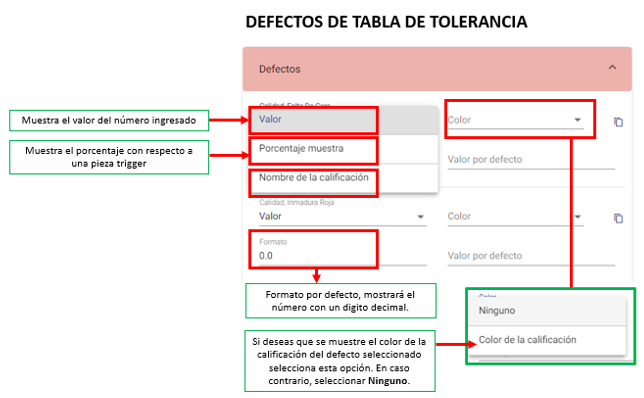
C. LABORES
Se mostrarán las labores registradas en la plantilla seleccionada.

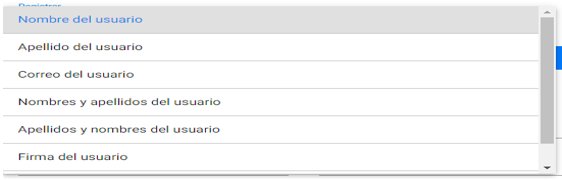
- Nombre del usuario: Mostrará en la evaluación el nombre del usuario correspondiente a la labor.
- Apellido del usuario: Mostrará en la evaluación el apellido del usuario correspondiente a la labor.
- Correo del usuario: Mostrará en la evaluación el correo del usuario correspondiente a la labor.
- Nombres y apellidos del usuario: Mostrará en la evaluación el nombre y el apellido del usuario en el orden que se especifica.
- Apellidos y nombres del usuario: Mostrará en la evaluación el apellido y el nombre del usuario en el orden que se especifica.
- Firma del usuario: Mostrará la firma del usuario.
- Observaciones: Mostrará las observaciones del usuario.
D. IMÁGENES
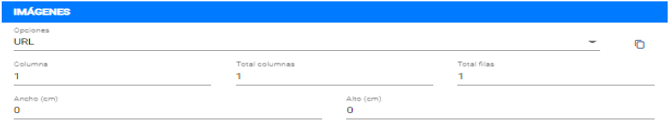
- Opciones: Seleccionar la opción que se requiera.

URL: Muestra solo las imágenes anexadas en la evaluación.
URL y comentario: Muestra las imágenes anexadas en la evaluación con sus respectivos comentarios.
Comentario: Muestra únicamente los comentarios de la imagen.
- Columna: Registrar la posición de la columna. Si se desea visualizar dos columnas y dos filas de imágenes en una hoja se irá registrando cada columna y se copiará el código correspondiente en la plantilla de Excel o Word, hasta llegar al total de columnas registrado y de haber llenado los campos correspondientes.
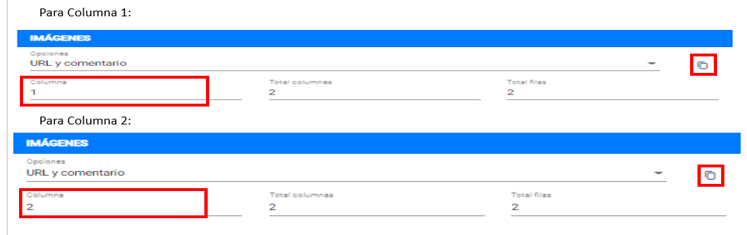
– Total columnas: Registrar el total de columnas de imágenes que se visualizar por hoja.
– Total filas: Registrar el total de filas de imágenes que se visualizar por hoja.
– Ancho(cm): Digitar el ancho que requiera que tenga la imagen al visualizarse en la evaluación
– Alto(cm): Digitar el alto que requiera que tenga la imagen al visualizarse en la evaluación.
Nota: Si desea que las imágenes no salgan distorsionadas o incompletas dentro de una hoja se recomienda registrar solo el alto(cm) de éstas. Asimismo, se recomienda que al momento de copiar las columnas de imágenes se coloquen con una misma distancia de celdas, y que estas celdas sean de un mismo tamaño y alto.


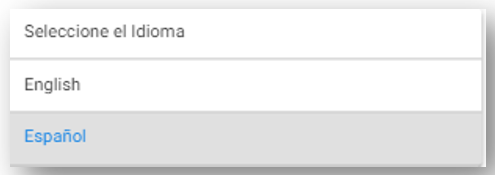
- Idioma:
Seleccionar el idioma
- Convertir a PDF
Marcar el ítem para que genere la evaluación en formato PDF al momento de imprimir. De lo contrario se genera la evaluación el tipo de formato importado.
- Importar Informe
Hacer clic en el botón “Seleccionar archivo” y cargar el archivo de la plantilla de Excel o Word