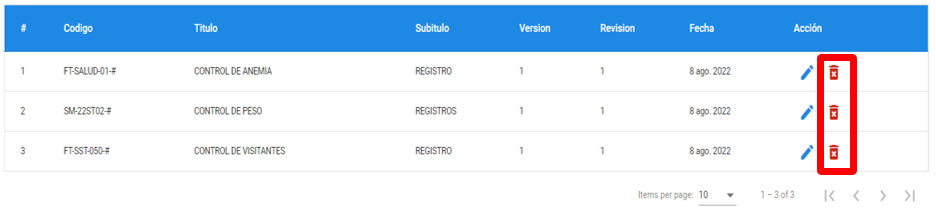
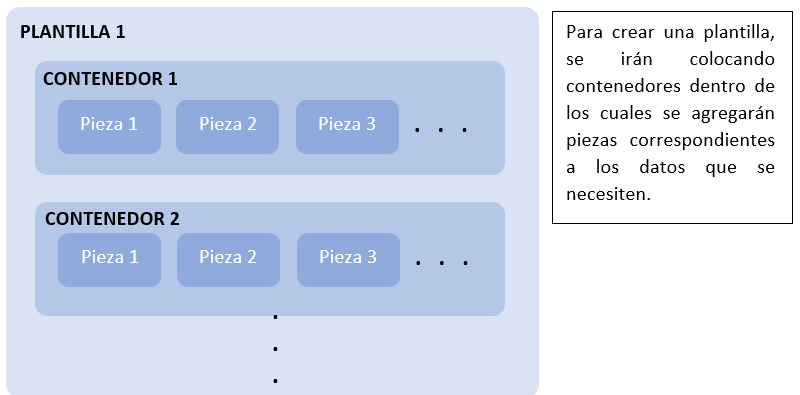
Pueden crearse diferentes plantillas de acuerdo a las necesidades del usuario. Las plantillas son los formularios para hacer un registro.
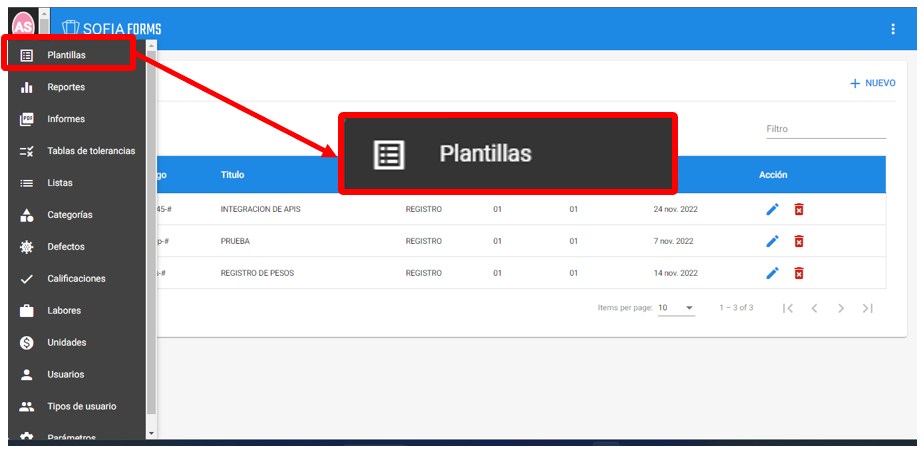
Para visualizar y configurar las plantillas, ir a la opción de administrador y seleccionar la opción “Plantillas”
- Crear Plantilla
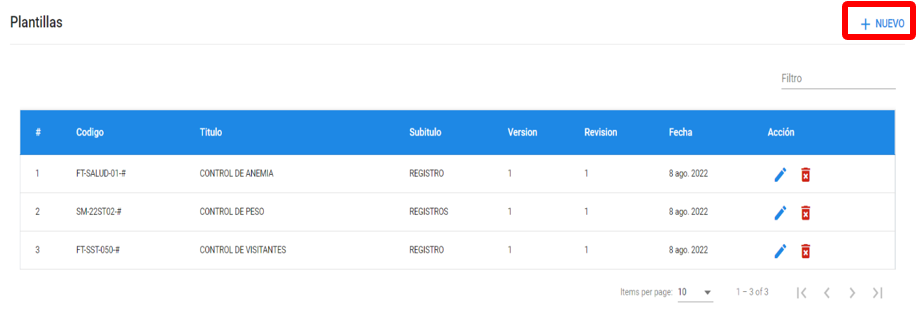
Dar clic en la opción “+NUEVO”
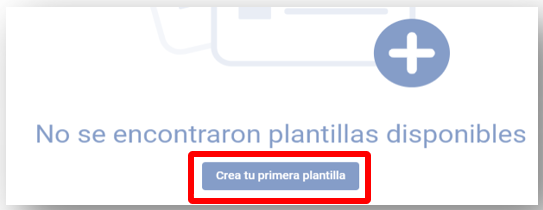
Si no se ha creado ninguna plantilla en la sección de inicio aparecerá un botón “Crea tu primera plantilla”, dar clic en el botón.
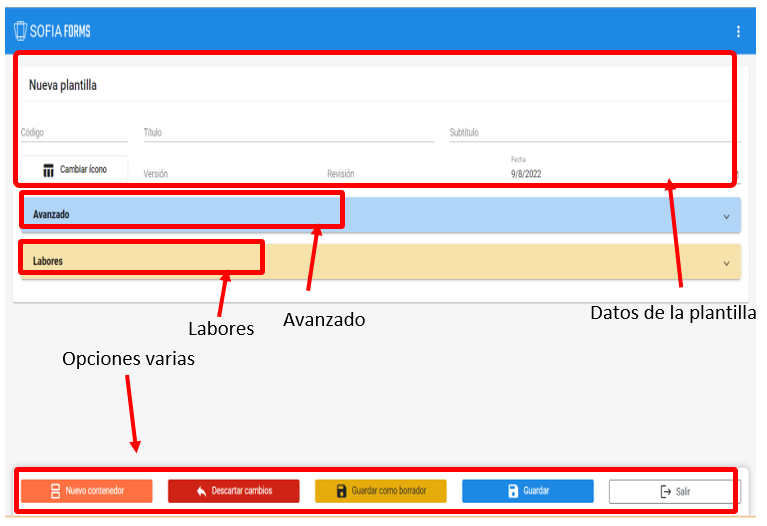
Ingresar los datos requeridos y dar clic en “Aceptar”
Datos de la plantilla:

– Código: Ingresar el código de la plantilla. En el código puedes agregar códigos fijos o también código de una o más piezas colocando entre corchetes, de esta forma: [código de la pieza1]- [código de pieza2]- {%05d}
– Título y subtítulo: Ingresar el título y subtitulo de la plantilla
– Versión: Ingresar la versión de la plantilla
– Revisión: Ingresar el número de revisión de la plantilla
– Cambiar icono: Te permite cambiarle el icono de tu plantilla.
– Fecha: Seleccionar la fecha de aprobación de la versión
Avanzado

Muestra los filtros que se aplicaran a la plantilla creada. Desmarcar en caso no desear alguno de los filtros que por defecto salen en esta sección.

Tipo de labor: Seleccionar el tipo de labor según la plantilla que se desee hacer
Tipo de usuario: Seleccionar el tipo de usuario que estará a cargo de la labor
Muestra los filtros que se aplicaran a la labor creada. Desmarcar en caso no desear alguno de los permisos que se muestran.
Si desea eliminar una labor, hacer clic en el icono de papelera al costado de la labor deseada.
Labores
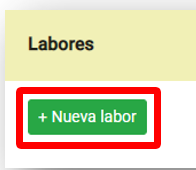
Hacer clic sobre la sección “Labores” y luego en la opción “+Nueva labor”
Nota: Sólo los usuarios cuyo tipo de usuario está agregado dentro de las labores de la plantilla tendrán acceso a registrar y visualizar las evaluaciones de esta misma.
Opciones varias

Nuevo Contenedor: Hacer clic para ir agregando contenedores a la plantilla.
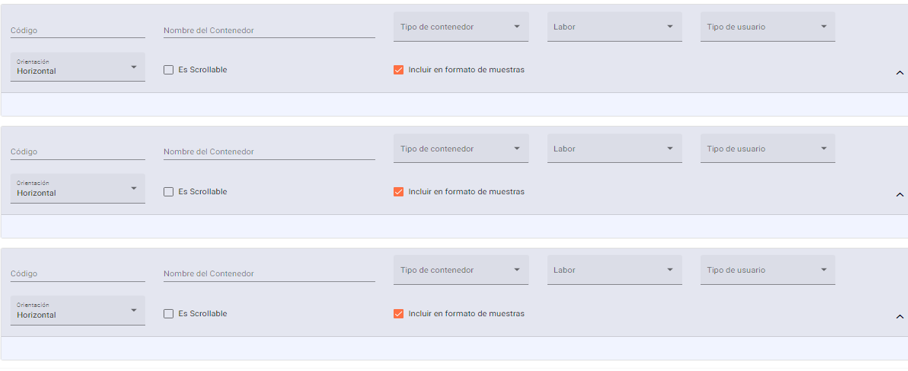
Código del contenedor: Ingresar el código del contenedor, debe ser único, de lo contrario no permitirá guardar la plantilla.
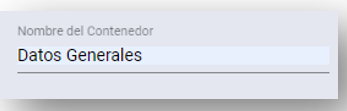
Nombre del Contenedor: Ingresar el nombre del Contenedor
Orientación: Seleccionar el tipo de orientación que se desea para los datos del contenedor.
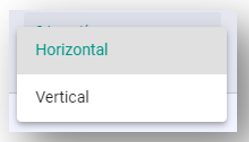
Tipo de contenedor: Seleccionar el tipo de contenedor. Hay tres tipos de contenedor:
Cabecera: Si se desea hacer una sección tipo cabecera. Se Ingresarán los datos básicos del contenedor y se podrá agregar las piezas que se desee.


Normal: Si se desea hacer una sección normal. Se ingresarán los datos básicos del contenedor y se podrá agregar las piezas que se desee.
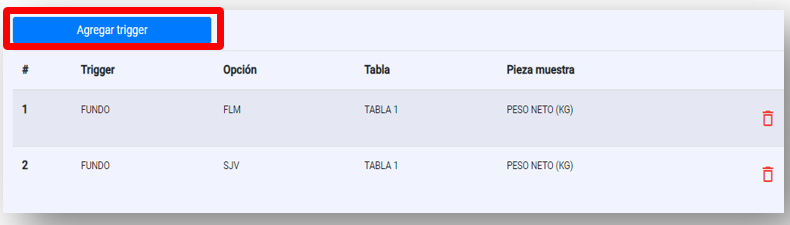
Tablas de Tolerancia: Se seleccionará si se desea hacer una sección en la que se realicé algún tipo de operación de acuerdo a las tablas de tolerancia. Se ingresarán los datos básicos del contenedor además de datos referentes a la tabla para agregar triggers. Los triggers son unos parámetros opcionales, que son acciones que se realizarán con determinados datos que permiten seleccionar una tabla de tolerancias diferente según la opción seleccionada de una lista presente en la plantilla.
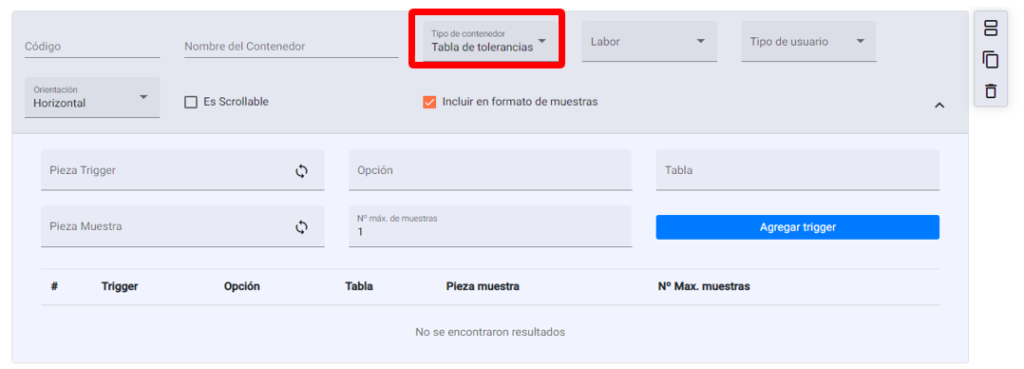
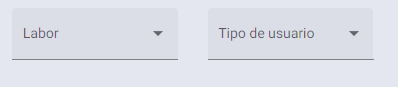
Labor: Seleccionar la labor que interactuará en la plantilla.
Tipo de usuario: Seleccionar el tipo de usuario que interactuará con la plantilla de acuerdo a las labores ingresadas anteriormente. Si ya se ha elegido una labor es opcional su selección.
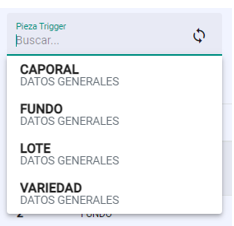
Pieza Trigger: Seleccionar la pieza trigger. Esta pieza será piezas Tipo Lista que se encuentran en la plantilla creada.
Opción: Seleccionar la opción deseada de acuerdo a la pieza trigger
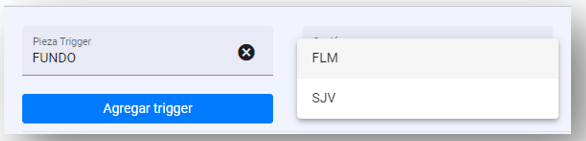
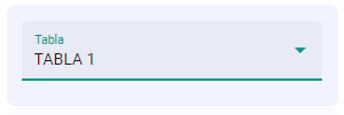
Tabla: Seleccionar la tabla de tolerancias
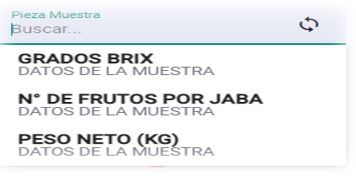
Pieza muestra: Seleccionar la pieza de los datos de la muestra. La pieza muestra es la pieza cuyo valor utilizará la tabla de tolerancias para calcular el porcentaje.
N° máx. de muestras: Colocar el número de muestras máximas que se tomarían por registro.
Agregar trigger: Hacer clic en el botón, se irán agregando en la tabla que se encuentra en la parte inferior.
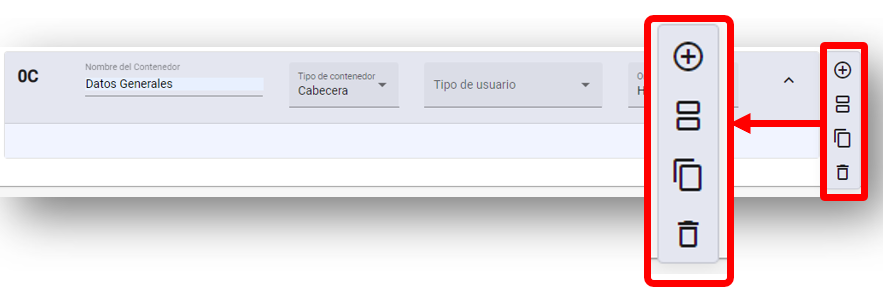
Opciones del contenedor
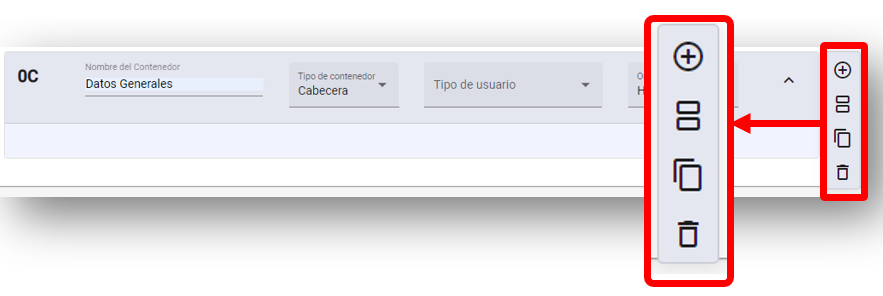
Tras elegir el tipo de contenedor, en el caso de tipo normal, se mostrarán las siguientes opciones en el contenedor:

Agregar pieza
Para agregar una pieza hacer clic sobre el icono “+”
Se agregará una sección dentro del contenedor
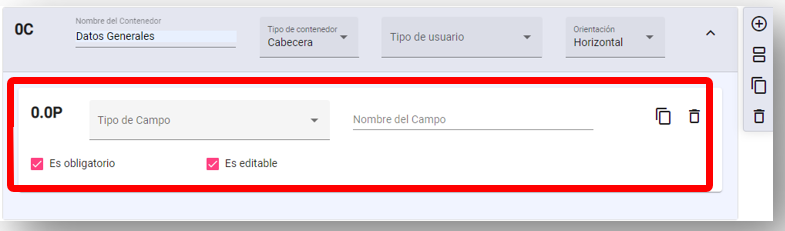
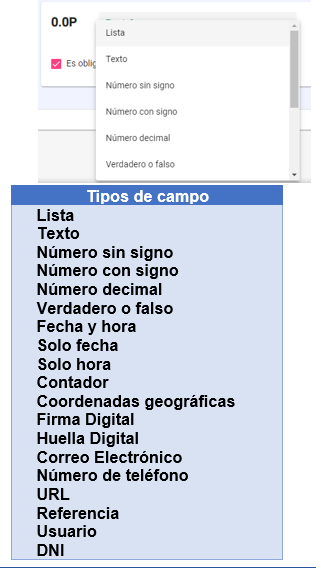
Seleccionar el tipo de campo. Las piezas pueden ser de distintos tipos dependiendo de lo que se desee en la plantilla.
Ingresar los datos requeridos de acuerdo al campo seleccionado y así mismo marcar las opciones que se desee. Agregar todas las piezas que se requiera
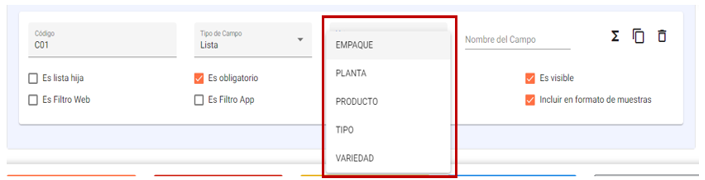
- Lista: Al seleccionar se desplegará a la derecha una sección para seleccionar entre una de las listas que se encuentran en el sistema.
- Es lista hija: Aparece al seleccionar el tipo de campo Lista.Marcar si su lista depende de una lista padre, asimismo al seleccionar la opción de la lista padre se filtrarán las opciones de acuerdo a la opción elegida.
- Es obligatorio: Por defecto aparecerá marcado, para que impida guardar la evaluación sin haber completado el campo. Si quiere que el campo sea opcional desmarcar esta opción.
- Es editable: Marcar si desea que en el campo se pueda editar , caso contrario desmarcar.
- Es visible: Si se desmarca la pieza estará oculta al registrar una evaluación.
- Es Filtro Web: Marcar en caso desea que la pieza aparezca como filtro dentro de Históricos.
- Es filtro App: Marcar en caso desea que la pieza aparezca como filtro dentro del app móvil.
- Es filtro Muestra: Marcar si desea que la pieza aparezca como filtro dentro de Consolidado
- Incluir en formato de muestras: Si desea que aparezca como un dato para agrupar un consolidado.
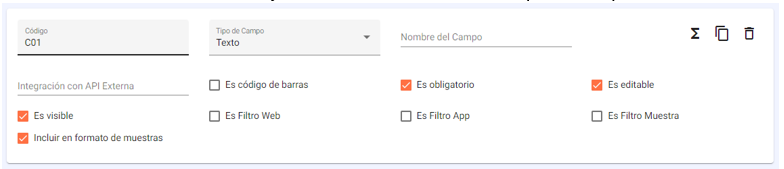
- Texto: Seleccionar y colocar el nombre del campo correspondiente.
- Es código de barras: Al marcar, al momento de registrar la evaluación aparecerá un icono para leer un código de barras y se coloque como texto.
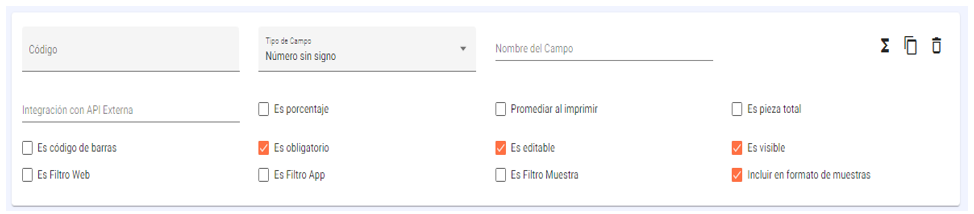
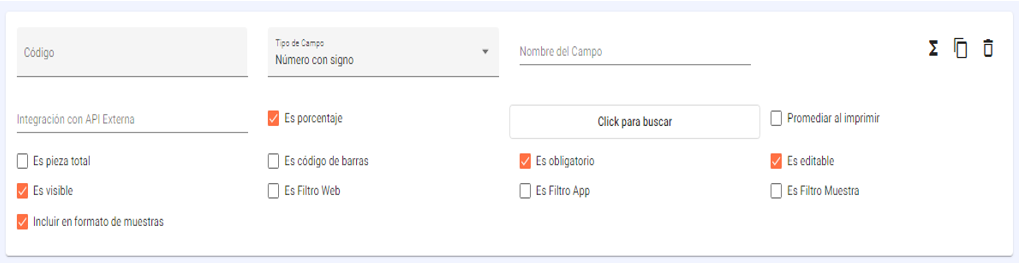
- Número sin signo: Se ingresará dentro del campo números que sean positivos y enteros, Seleccionar y colocar el nombre del campo correspondiente.
- Es porcentaje: Marcar y aparecerá un campo donde se seleccionará la pieza respecto a la cual se obtendrá el porcentaje.
- Promediar al imprimir: Al marcar en el consolidado aparece el promedio del campo.
- Es pieza total:
- Número con signo: Se ingresará números positivos y negativos dentro del campo. Seleccionar y colocar el nombre del campo.
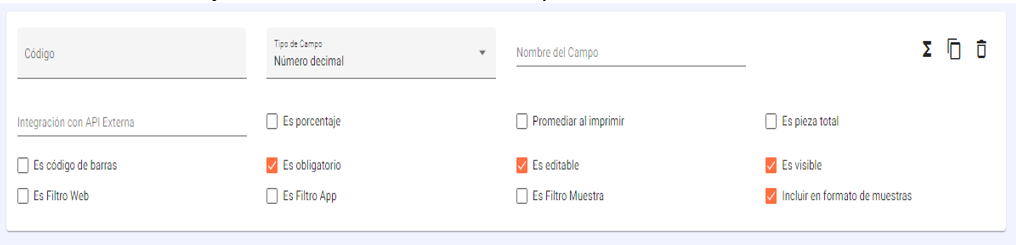
- Número decimal: Se ingresará números decimales dentro del campo. Seleccionar y colocar el nombre del campo.
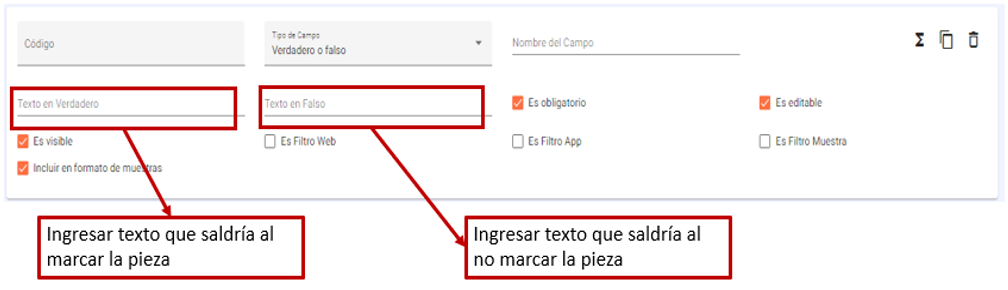
- Verdadero o falso: Aparecerá como un checklist. Si la pieza se encuentra marcada se insertará automáticamente el texto en Verdadero, caso contrario, el Texto en Falso.
- Fecha y hora: Se mostrará la fecha y hora por defecto a la hora de realizar el registro, sin embargo, puede editarse.

- Solo fecha: Se registra por defecto la fecha del sistema, se puede editar.

- Solo hora: Registra la hora por defecto del sistema, se puede editar.

- Coordenadas geográficas: Registra las coordenadas geográficas en tiempo real.

- Firma Digital: Permite realizar firma a través de un dispositivo móvil.

- Huella Digital: Toma huella a través de un dispositivo biométrico conectado vía USB.

- Correo Electrónico: Ingresa correo electrónico.

- Número de teléfono: Ingresa número de teléfono.

- URL: Permite ingresar páginas web.

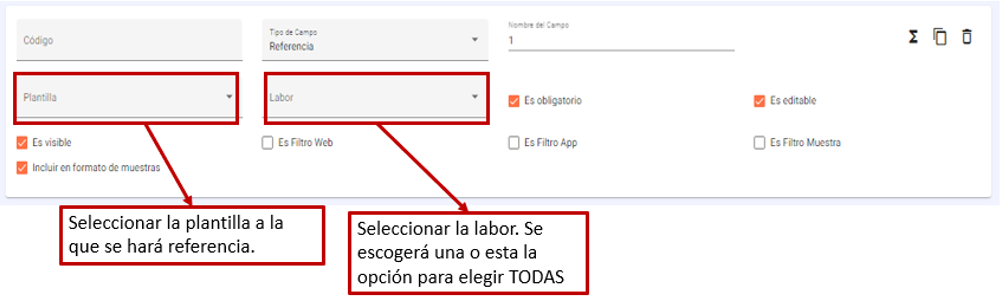
- Referencia: Hace referencia a una plantilla ya existente para permitir que las piezas que tenga en común se autocompleten.
- Usuario: Agrega usuarios dentro de una plantilla y que no se encuentren creados dentro de la sección Usuarios. Permite asignarle la labor correspondiente dentro de la evaluación.
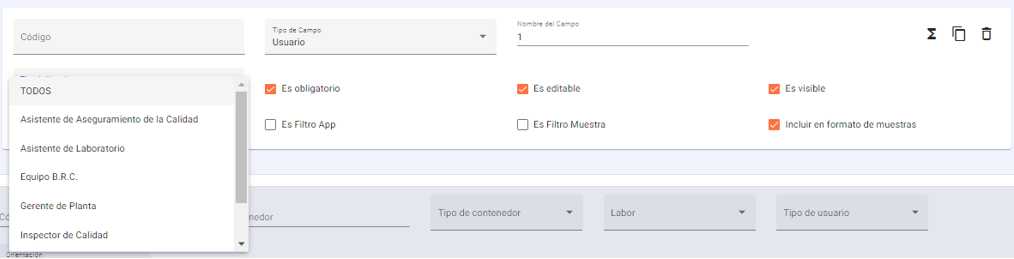
- DNI: Permite agregar DNI.

Operaciones en piezas
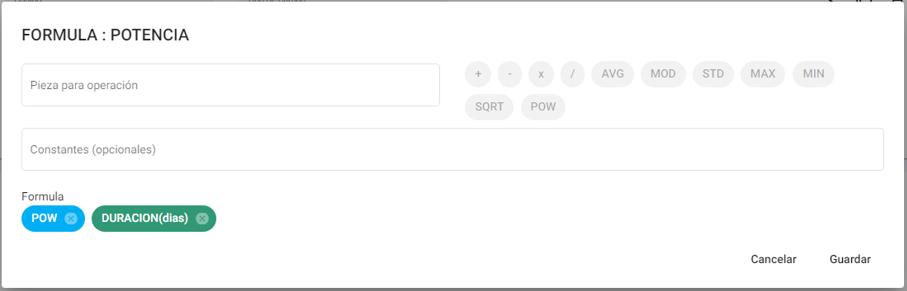
Para agregar que resultará de operar piezas añadidas anteriormente, seleccionar el icono de Operador dentro de la pieza y crear la operación que se desea realizar.
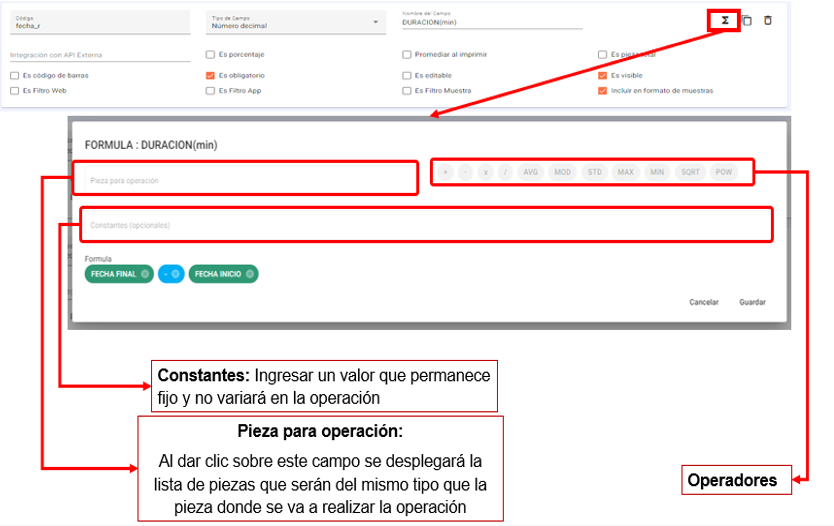
- Operación: SUMA
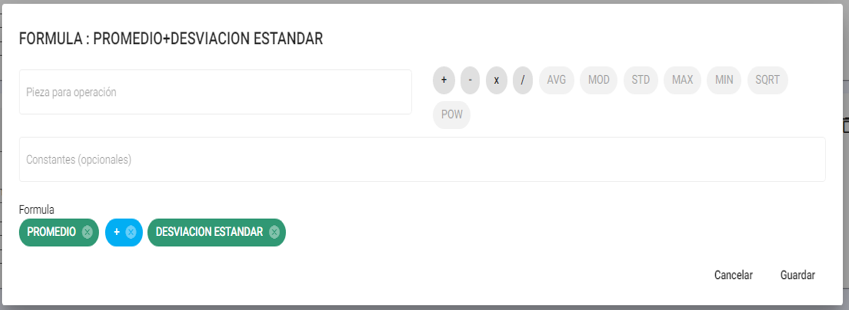
- Operación: RESTA
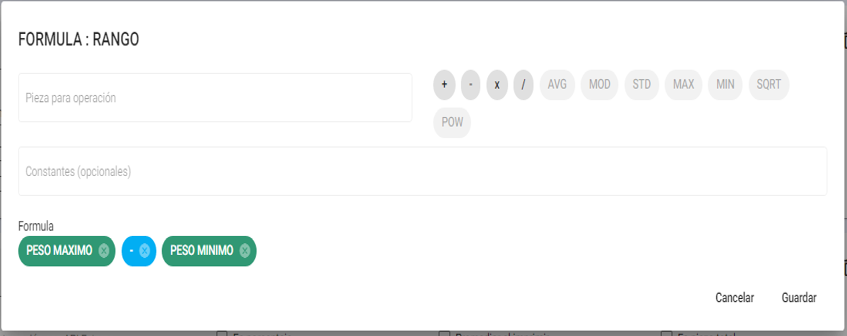
- Operación: MULTIPLICACIÓN
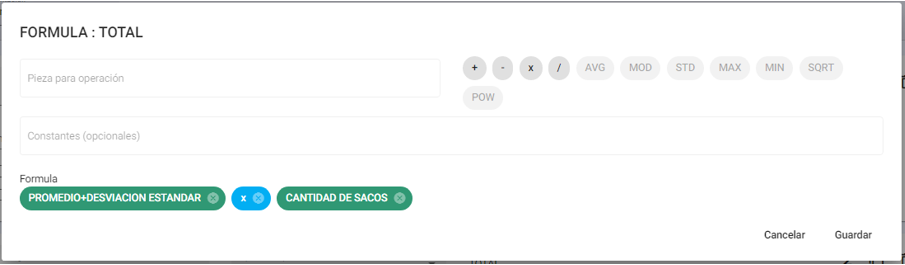
- Operación: DIVISIÓN
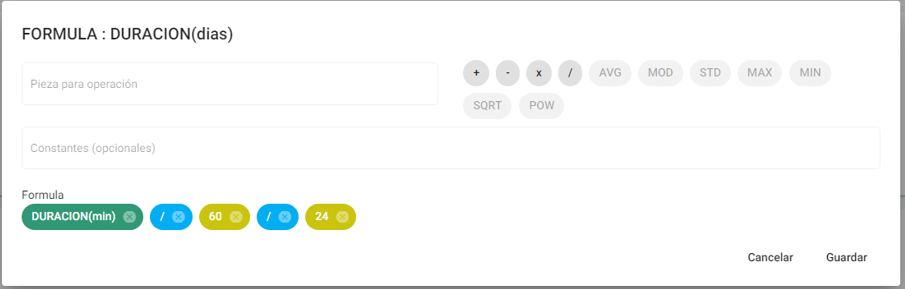
- AVG: Operación para calcular el promedio de un determinado numero de piezas.
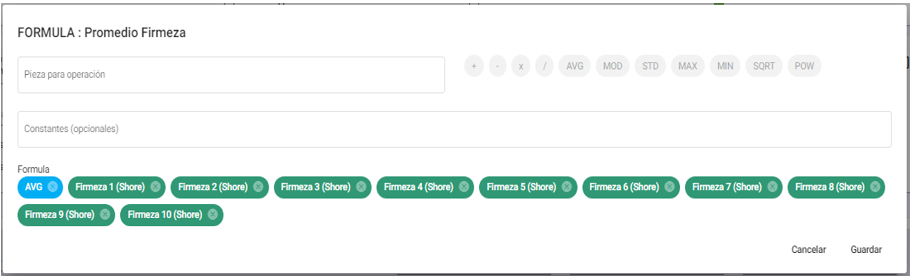
- MOD: Seleccionar para calcular la moda de un determinado número de piezas.
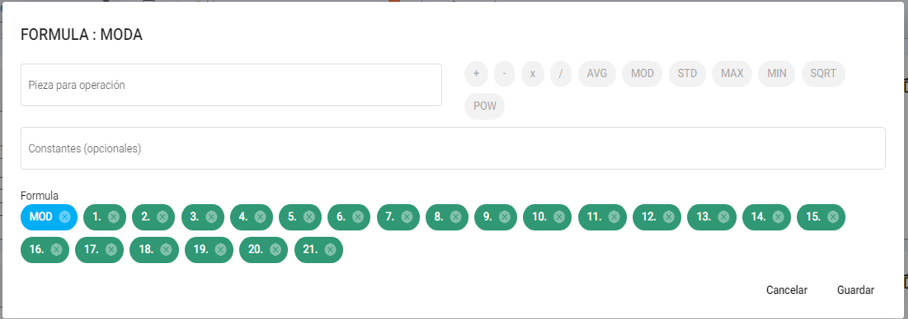
- STD: Seleccionar para calcular la desviación estandar de un determinado número de piezas.
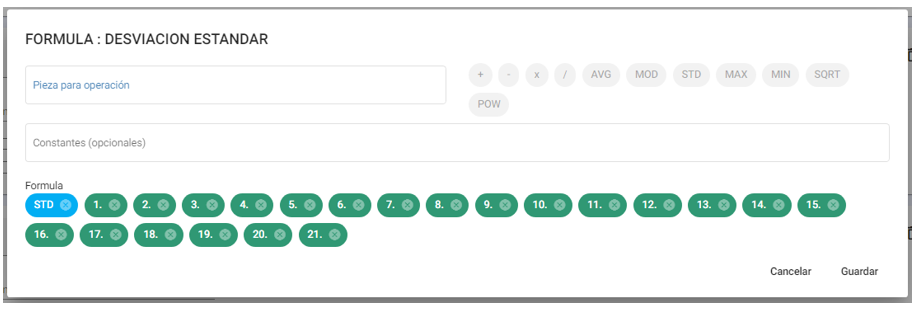
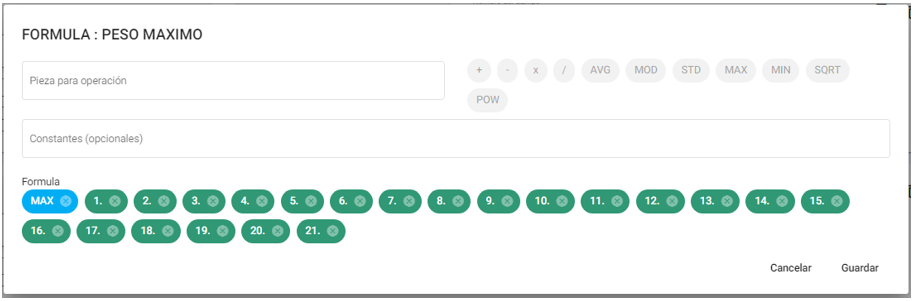
- MAX: Seleccionar para calcular el máximo de un determinado número de piezas.
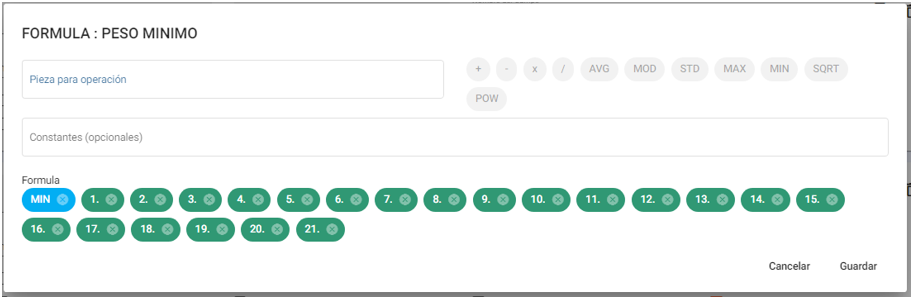
- MIN: Seleccionar para calcular el mínimo de un determinado número de piezas.
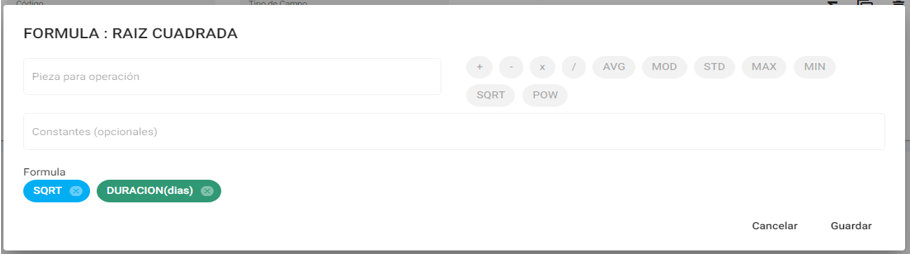
- SQRT: Seleccionar para calcular la raíz de una pieza.
- POW: Seleccionar para calcular la potencia al cuadrado de una pieza.
Agregar subcontenedor
Hacer clic sobre el ícono de agregar sub contenedor

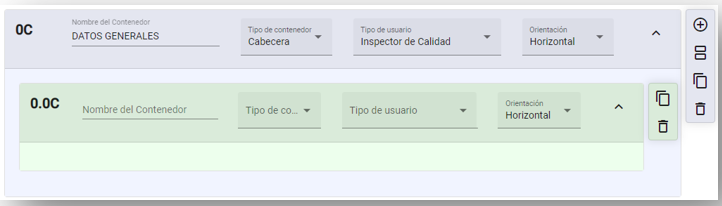
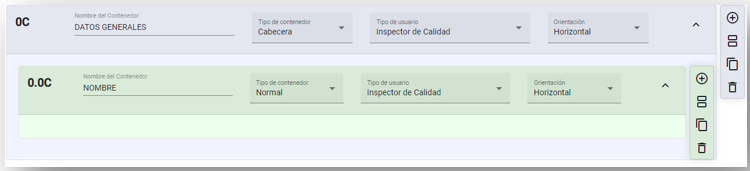
Se agregarán sub contenedores al contenedor actual. Se podrá agregan tantos subcontenedores como sea necesario para la plantilla. Los subcontenedores se muestran por encima de las piezas del contenedor padre.
Colocar los datos del contenedor. En el caso del tipo de contenedor, hay dos opciones: normal o tabla de tolerancia

Al seleccionar el tipo de sub contenedor, mostrará más opciones. Para agregar piezas, agregar sub contenedores, copiar contenedor y eliminar contenedor.
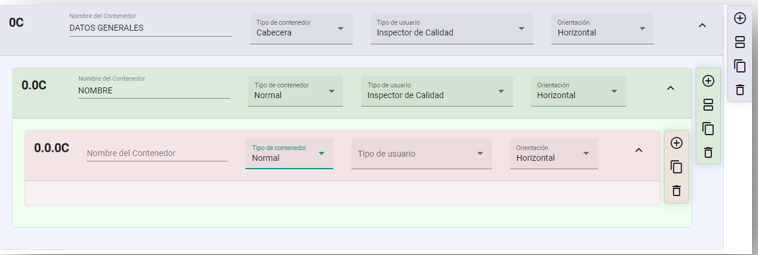
Solo se pueden agregar sub contenedores hasta un nivel 3.
Copiar contenedor
Hacer clic en el icono de copiar
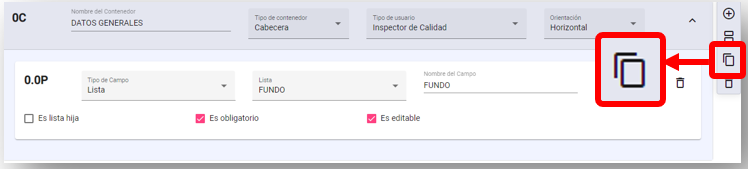
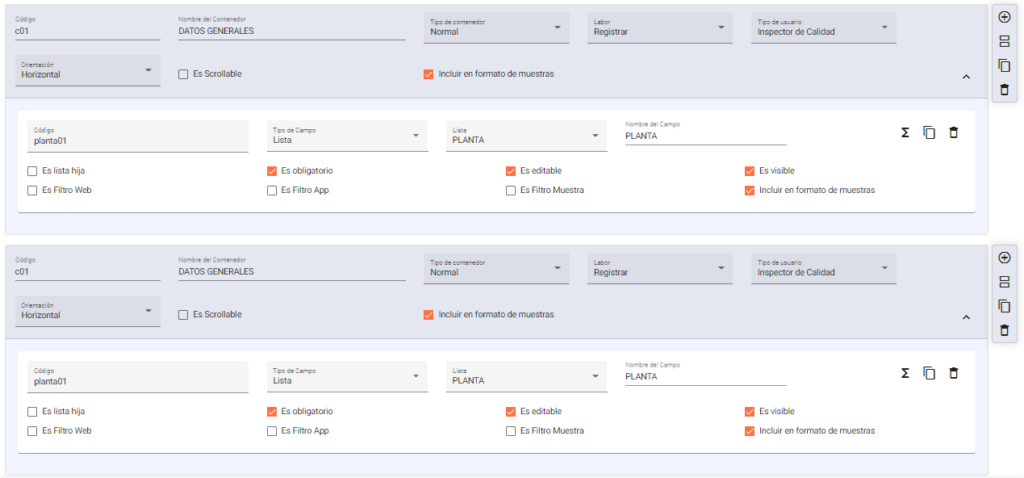
Se agregará una copia del contenedor
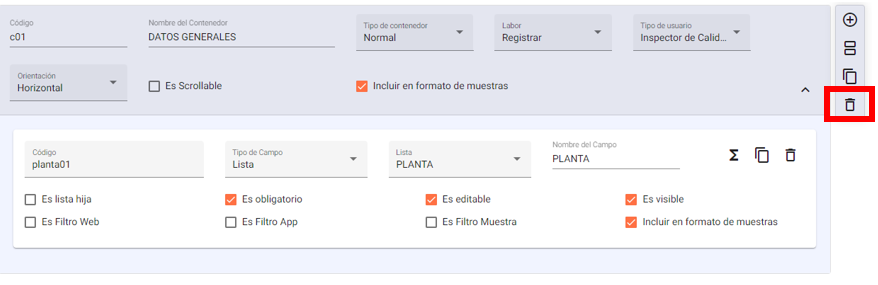
Hacer clic en el icono de eliminar. El contenedor se elimina automáticamente
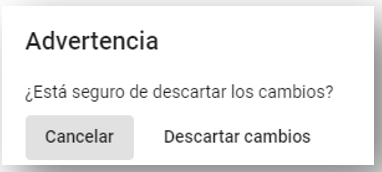
Descartar cambios
Se descartará todo lo que se ha venido realizando y no se ha guardado. Hacer clic en el botón “Descartar cambios”

Confirmar que se desean descartar cambios
Guardar como borrador
Hacer clic en el botón “Guardar como borrador”
Guardar
Hacer clic en el botón “Guardar»
Salir
Hacer clic en el botón “Salir»
- Modificar Plantilla
Dar clic en icono de lápiz al costado de la plantilla que se desea modificar. Modificar y hacer clic en “Aceptar”.

- Eliminar Plantilla
Dar clic en el icono de papelera al costado de la plantilla que se desea eliminar.