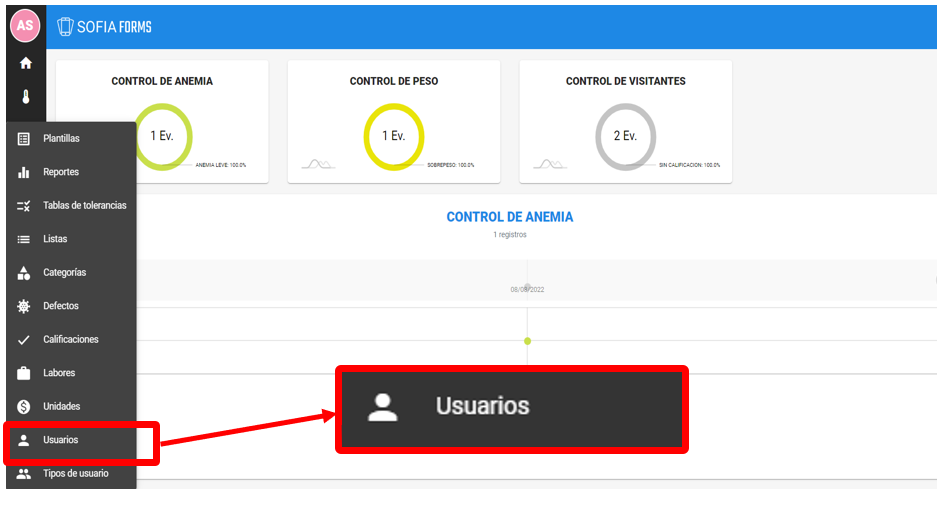
Para visualizar y configurar los usuarios, ir a la opción de administrador y seleccionar la opción “Usuarios”
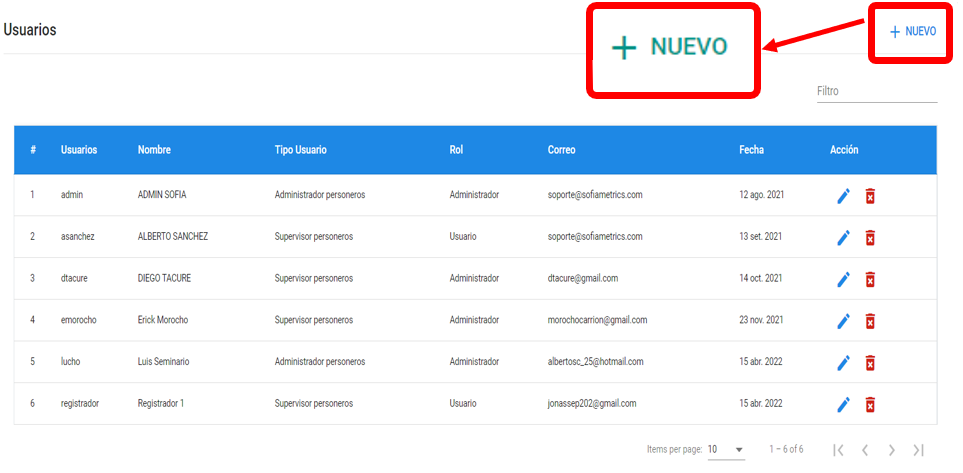
- Crear Usuario
Ingresar los datos requeridos y dar clic en “Aceptar”
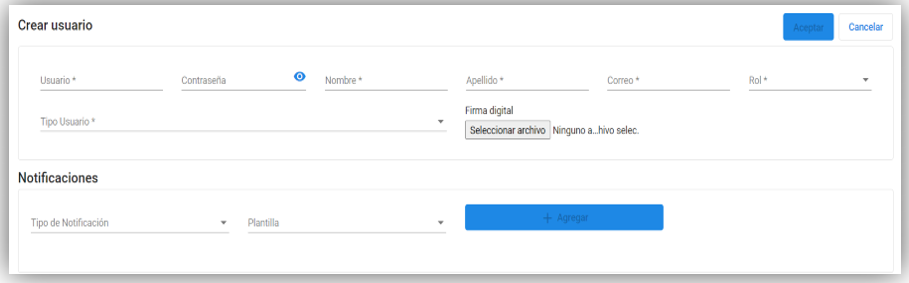
- Usuario: Ingresar el nombre del usuario
- Contraseña: Ingresar la contraseña de acceso al sistema
- Nombre y apellido: Ingresar nombre y apellido del usuario
- Correo: Ingresar correo electrónico del usuario
- Rol: Seleccionar el rol del usuario. Hay dos roles: administrador y usuario.
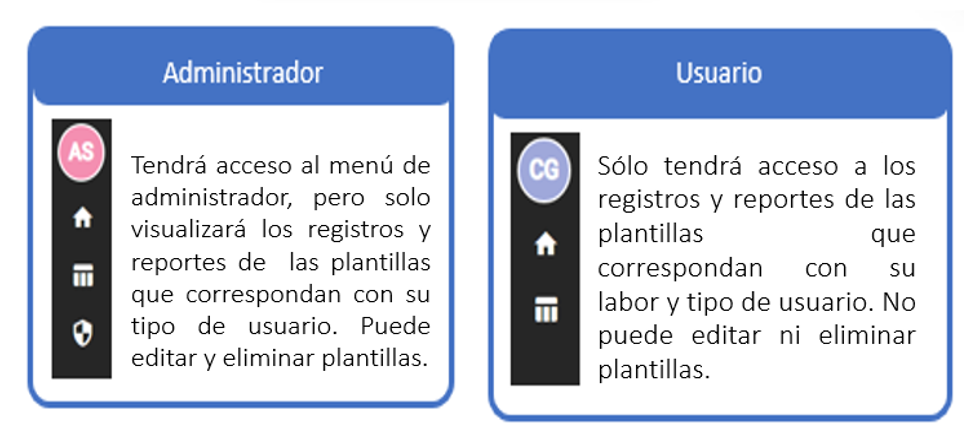
- Tipo usuario: Seleccionar el tipo de usuario
- Firma digital: Cargar firma digital
- Notificaciones
- Tipo de Notificación:
- Calificación- Correo Electrónico: Notificaciones para evaluaciones de forma individual.
- Muestras completadas- Correo Electrónico: Notificaciones para consolidado de evaluaciones. Genera el PDF que se ha determinado para una agrupación de muestras.
- Plantilla: Seleccionar la plantilla
- Calificaciones: Seleccionar las calificaciones de acuerdo a la plantilla. En caso la calificación no cuente con calificación seleccionar la opción SIN CALIFICACION
- Tipo de Notificación:
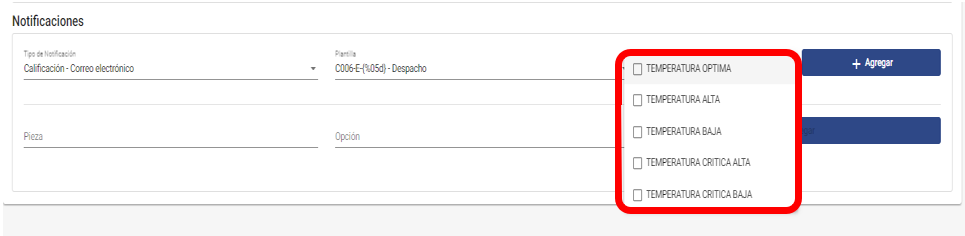
Asimismo, al seleccionar el tipo de notificación y la plantilla se desplegará el campo Pieza y Opción, aquí podrás agregar para que de acuerdo a una pieza Lista de la evaluación se pueda filtrar las notificaciones que llegarían para el usuario. Se agregará en la parte inferior. Se puede agregar varias notificaciones
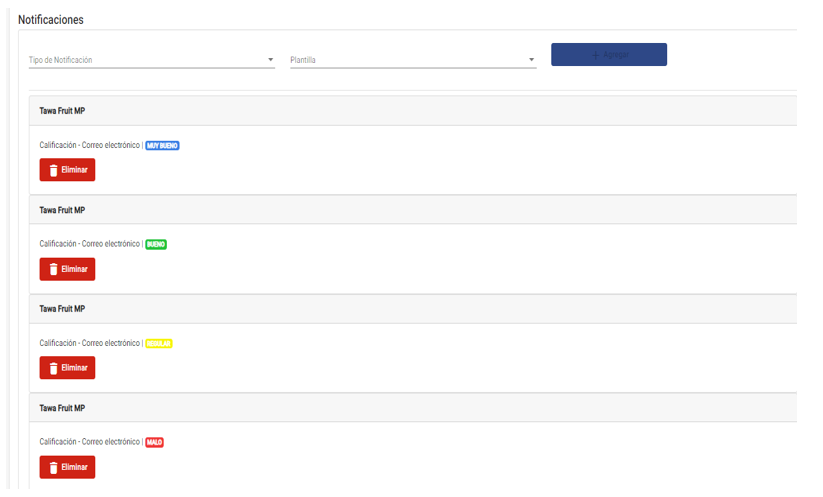
En caso se agregue el campo Pieza y Opción saldrá de la siguiente manera:

- Modificar Usuario
Dar clic en icono de lápiz al costado del usuario que se desea modificar. Modificar y hacer clic en “Aceptar”.
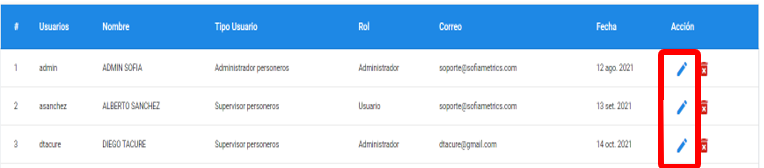
- Eliminar Usuario
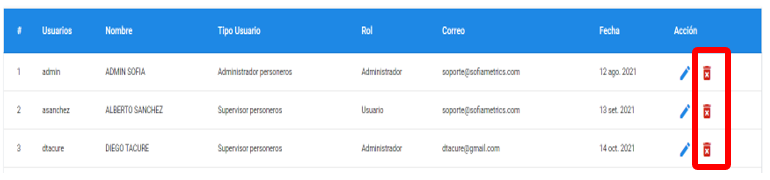
Dar clic en el icono de papelera al costado del usuario que se desea eliminar.