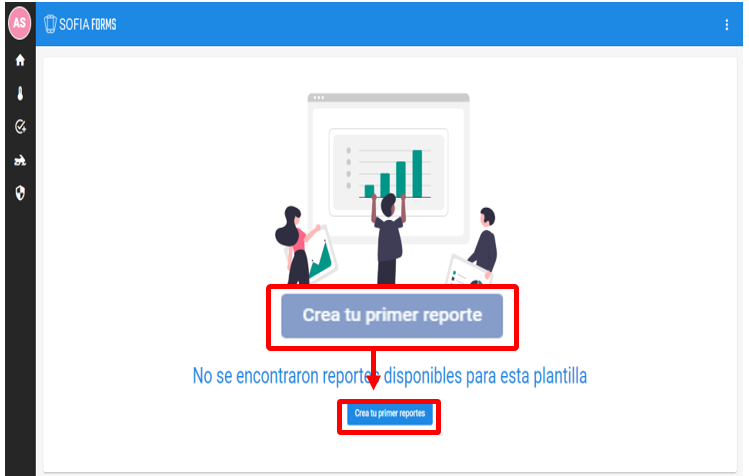
Inicialmente se mostrará la opción «Crea tu primer reporte».
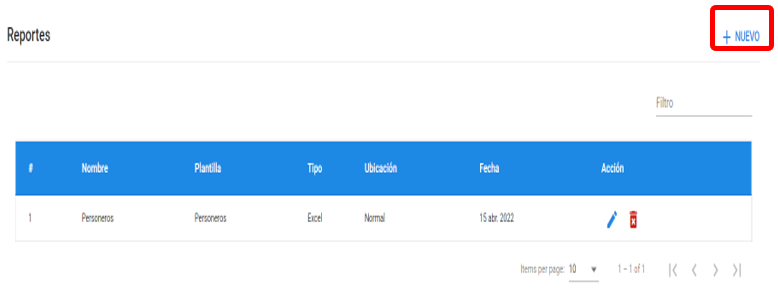
Si ya hay reportes creados anteriormente, se mostrará una tabla con todos los reportes creados. Para crear un nuevo reporte dar clic en la opción “+NUEVO”
Llenar los datos correspondientes al reporte y dar clic en “Aceptar”
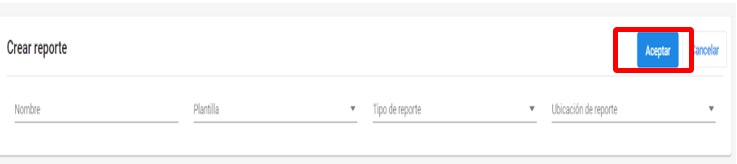
- Nombre: Ingresar nombre del reporte
- Plantilla: Seleccionar plantilla
- Tipo de reporte: Seleccionar tipo de reporte. Hay cinco tipos de reporte:
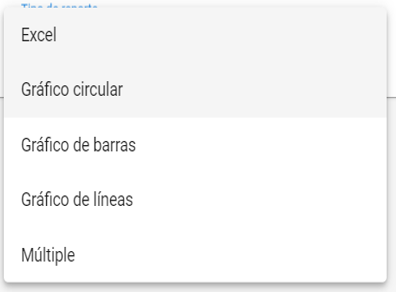
- Excel
Al seleccionar el tipo de reporte Excel se desplegarán dos secciones: Sección Avanzado y Sección para agregar parámetros.
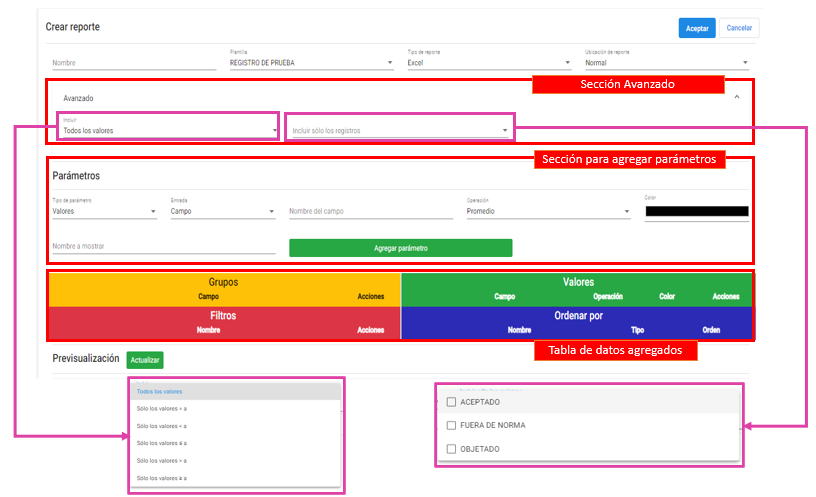
Sección Avanzado
En esta sección se definirán que valores se desean incluir, en el campo Incluir al seleccionar una opción diferente de “Todos los valores”, se desplegará hacia la derecha un campo donde indicarás el valor que condicionarás. Asimismo, el campo Incluir sólo los registros se desplegarán las calificaciones correspondientes a la plantilla seleccionada.
Sección para agregar parámetros
En esta sección se definirán los parámetros que se irán agregando al reporte. Llenar los datos correspondientes y hacer clic en el botón “Agregar parámetro” para ir agregando los parámetros. Los datos a llenar dependerán del tipo de parámetro y la entrada seleccionada.
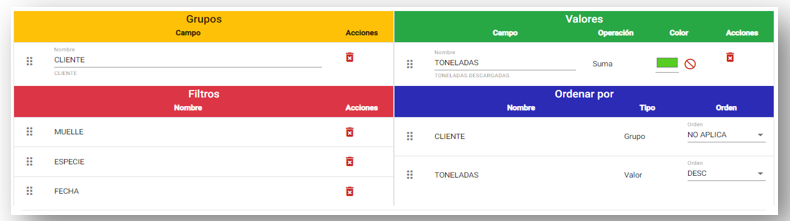
A. Tipo de parámetro: Seleccionar el tipo de parámetro a agregar. Pueden ser 3 tipos: valores, filtros y filas.
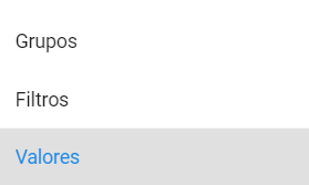
- Grupos: Al agregar las piezas servirán como indicador para agrupar valores.
- Filtros: Al seleccionar, las piezas que se agreguen servirán como filtro dentro del reporte en Excel.
- Valores: Las piezas que se agreguen indicarán cantidades de acuerdo a los grupos.
B. Entrada: Seleccionar el tipo de entrada
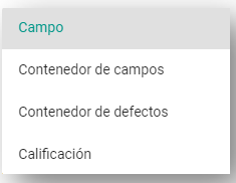
- Campo: Permite buscar y seleccionar una pieza de forma individual.
- Contenedor de Campos: Permite seleccionar todo un contenedor y agregarlo en su totalidad.
- Contenedor de defectos: Permite seleccionar defectos que se encuentran dentro de una tabla de tolerancia dentro de la plantilla.
- Calificación: Permite contabilizar las calificaciones de cada una de las evaluaciones registradas
C. Nombre del campo: Ingresar el nombre del campo
D. Operación: Seleccionar el tipo de operación a realizar
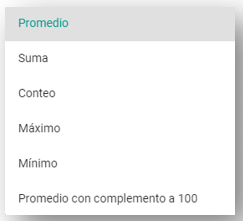
E. Color: Seleccionar el color
F. Nombre a mostrar: Ingresar el nombre con el que deseas que se visualice en el reporte.
Tabla de datos agregados
Aquí se mostrarán los parámetros agregados.
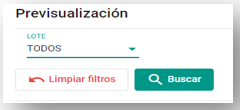
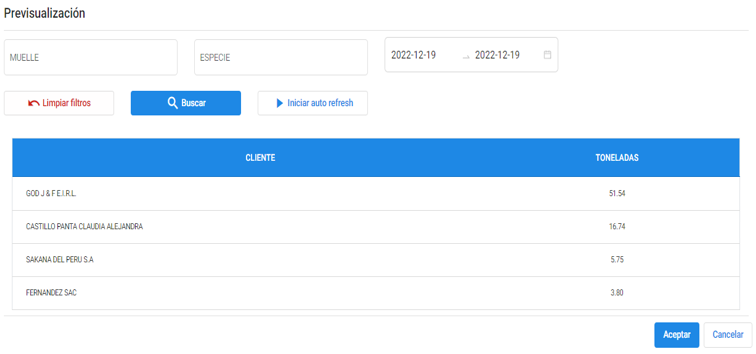
Previsualización
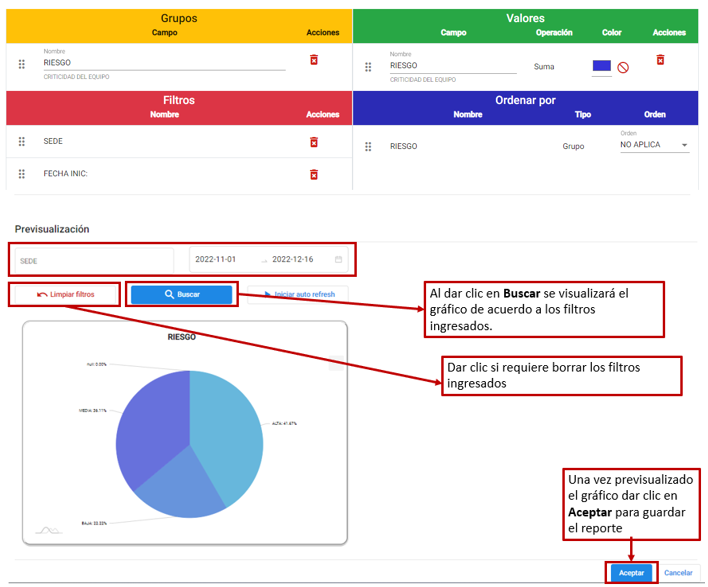
Podemos realizar una previsualización del reporte. Dar clic en el botón “Buscar”.
- Gráfico Circular
Es un diagrama que muestra los datos en sectores. Cada sector representa una categoría de datos y el tamaño es proporcional a la cantidad que representa.
Al seleccionar el tipo de reporte Gráfico Circular se desplegará la sección para agregar Parámetros. Llenar los datos correspondientes y hacer clic en el botón “Agregar parámetro” para ir agregando.
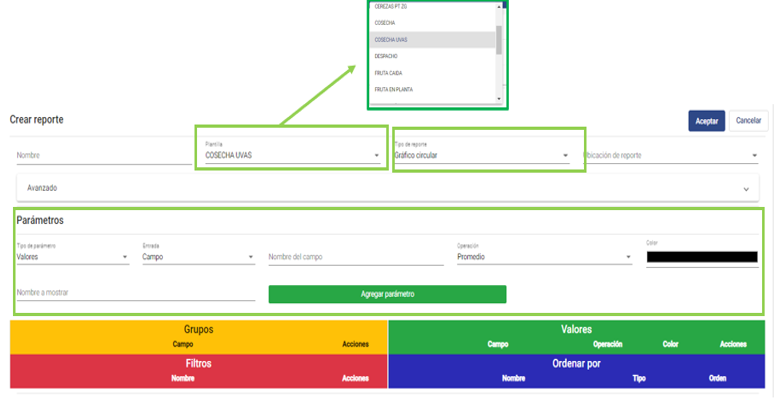
Al agregar los parámetros, colocar los filtros correspondientes, dar clic en Buscar y se visualizará el gráfico Circular.
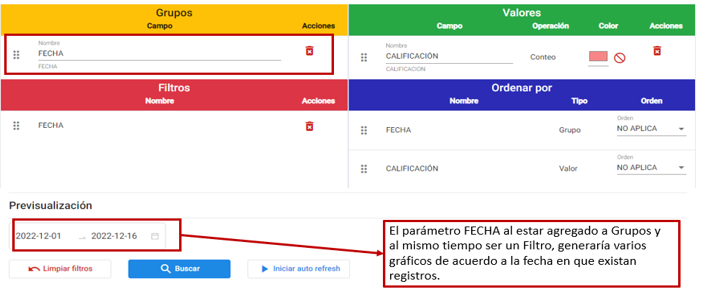
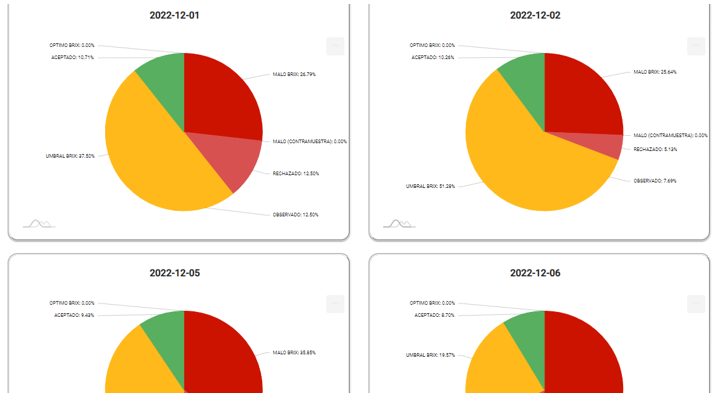
Tener en cuenta que si se agregará un parámetro en Grupos que varíe, se visualizaría diversos gráficos.
- Gráfico de Barras
Es una forma de representar gráficamente un conjunto de datos o valores mediante barras rectangulares de longitud proporcional a los valores representado.
Tiene un eje horizontal o eje x, donde se ubica una o más variables. En este eje los valores se agruparán de acuerdo a los tipos de parámetros Grupos que se añaden.
Tiene un eje vertical o eje y, donde se ponen los valores que determinan la altura de las barras. A estos números se les conoce como frecuencia. Se visualizará la unidad colocada en la sección de Ejes.
El ancho de las barras y el espacio entre cada una debe ser el mismo.
En el caso de los tipos de gráfico de barras y líneas. Se mostrará una sección adicional, la sección de Ejes.
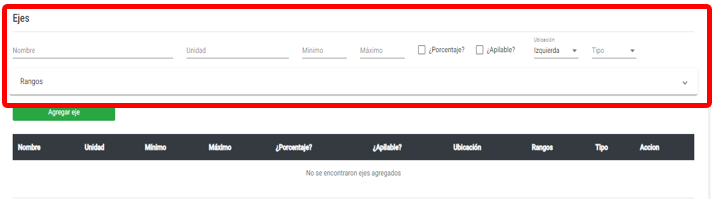
Ingresamos los datos correspondientes a los ejes y agregamos.
- Nombre: Ingresar el nombre del eje
- Unidad: Ingresar la unidad
- Mínimo: Ingresar el valor mínimo del eje
- Máximo: Ingresar el valor máximo del eje
- Porcentaje: Marcar si desea que se muestre en porcentajes
- Apilable: Marcar si desea que sea apilable
- Ubicación: Seleccionar la ubicación del eje
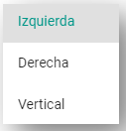
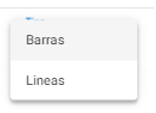
- Tipo: Seleccionar el tipo del eje
- Rangos: Al desplegar se configurar los rangos del eje
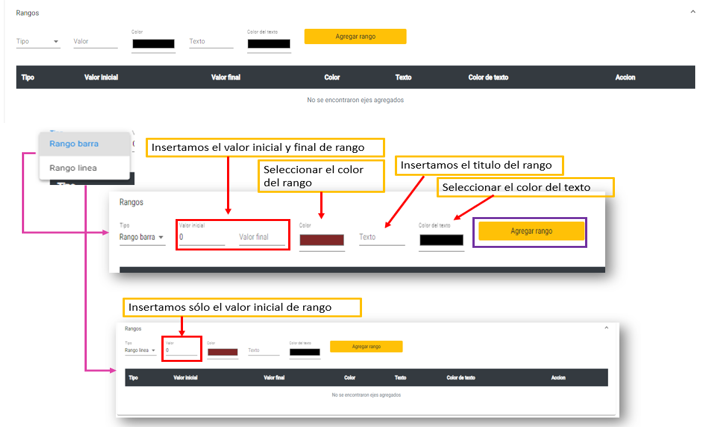
En caso se agrega algún rango, colocar los valores requeridos y dar clic en Agregar rango
Cuando se quiera editar el rango primero se tendrá que dar clic para editar el eje.
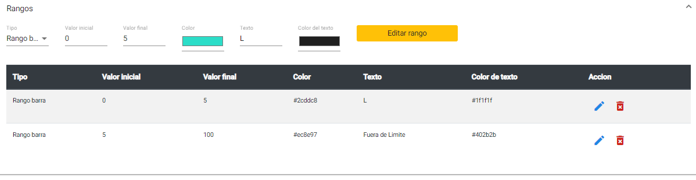
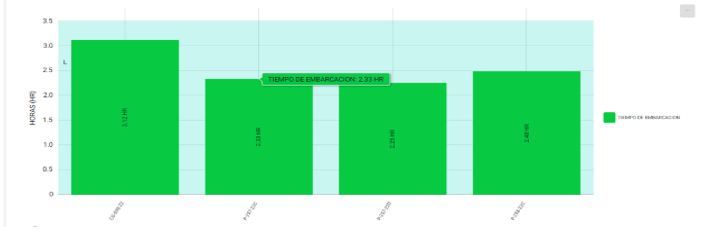
Los rangos se visualizan como un área sombreada de acuerdo a los valores ingresados. Recomendado para el delimitar los valores graficados.
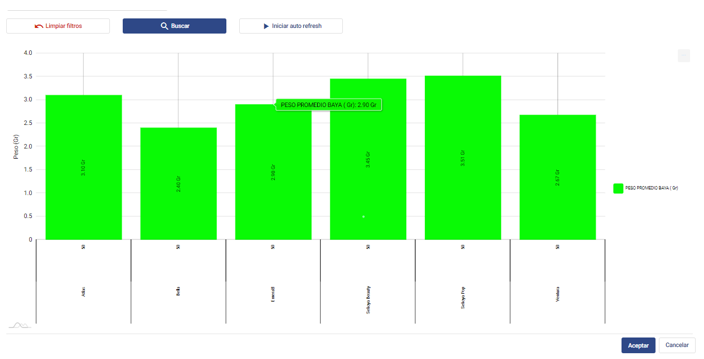
- Agregar eje: Dar clic en la opción al término de la configuración del eje
Agregados los parámetros correspondientes, hacer clic Actualizar para previsualizar el reporte. Genera una tabla con los parámetros agregados.
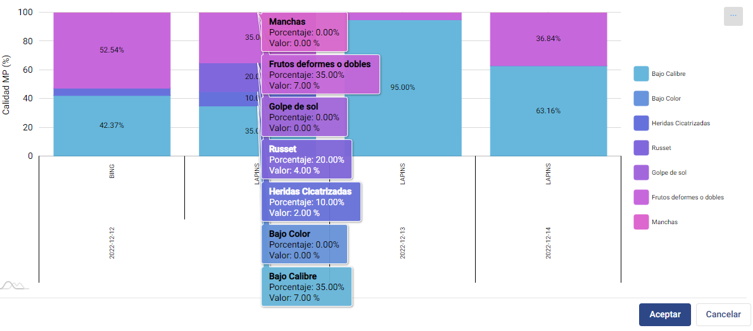
En el caso de que se agregue más de un parámetro en Valores o que se desee mostrar porcentaje de éstos, en la sección de Ejes, marcar la opción de porcentaje y apilable para que se muestra de la siguiente manera. Al ubicarse sobre cualquiera de las barras mostrará las unidades correspondientes, así como su respectivo porcentaje.

- Gráfico de Líneas
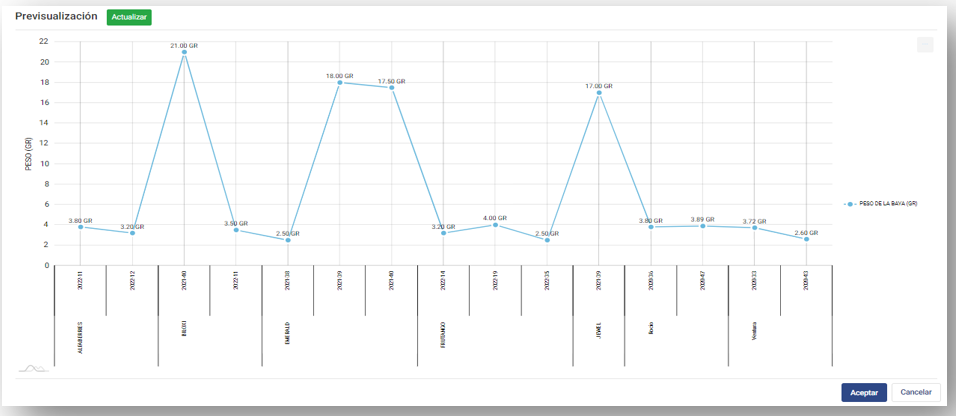
Los gráficos de líneas muestran tendencias o cambios a lo largo del tiempo mostrando una serie de puntos de datos conectados por líneas rectas. Puede mostrar un solo campo de datos como varias líneas basadas en diferentes categorías.
Al seleccionar este tipo de reportes aparecerá una sección adicional, la sección de ejes, y se configurará, así como en el gráfico de Barras. Ingresamos los datos correspondientes a los ejes y agregamos.
Agregamos los parámetros respectivos y previsualizamos el gráfico de líneas.
- Múltiple
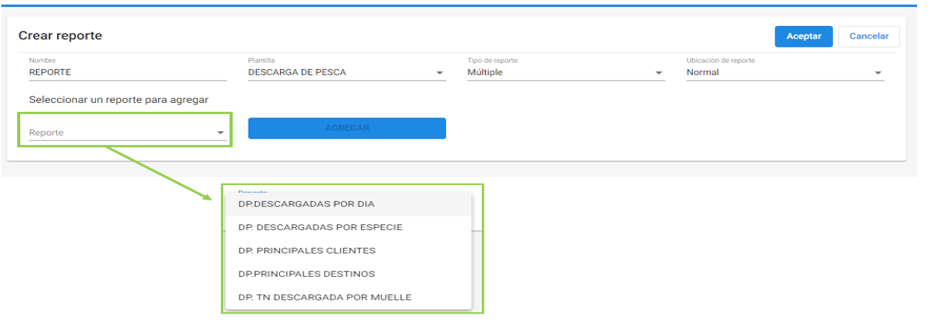
A través del reporte Múltiple se agrupa reportes ya existentes para una determinada plantilla, al seleccionar el reporte que se quiere agregar, se desplegará una lista de reportes para la plantilla, elegir y dar clic en AGREGAR
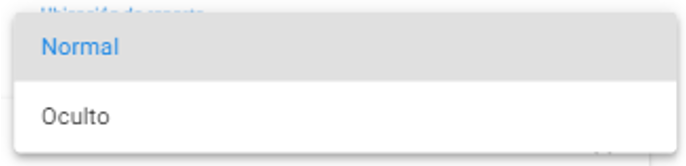
- Ubicación del reporte:
Se desplegarán dos opciones. Si deseas que el reporte se encuentre visible seleccionar Normal, caso contrario, seleccionar Oculto.